用word10英文版如何为同一篇word文档设置多个不同的页眉页脚页码 分享平时所学的技术博客 51cto博客
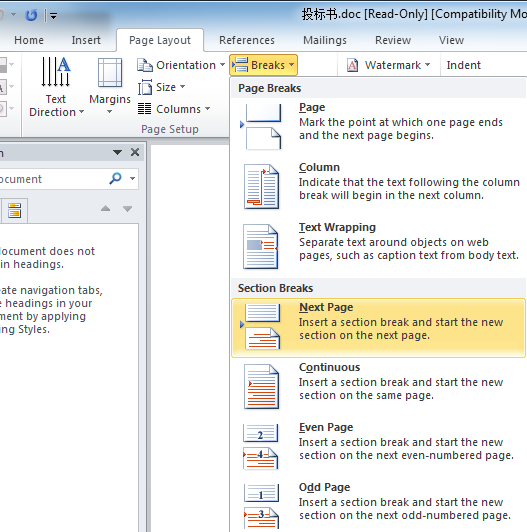
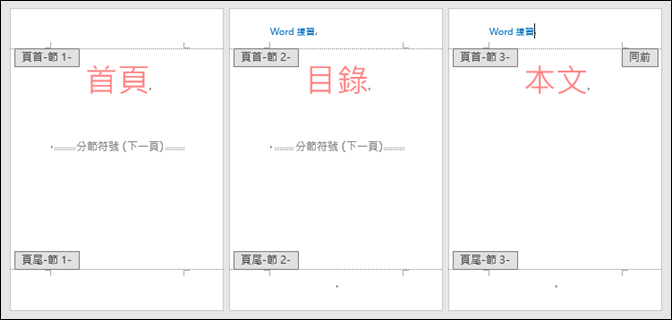
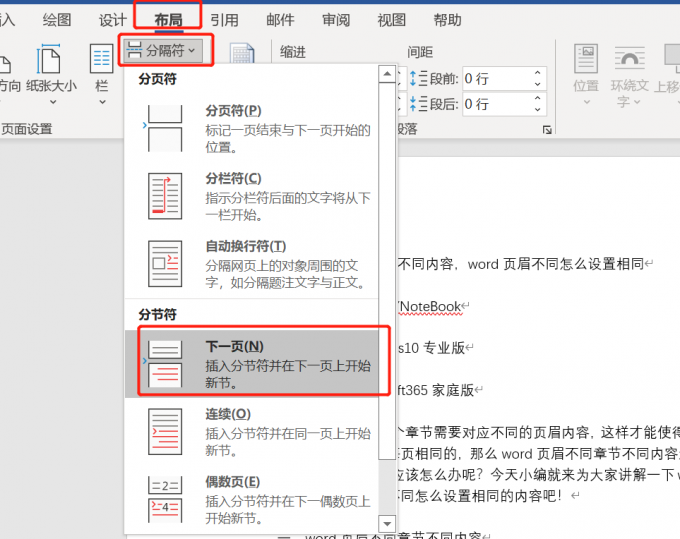
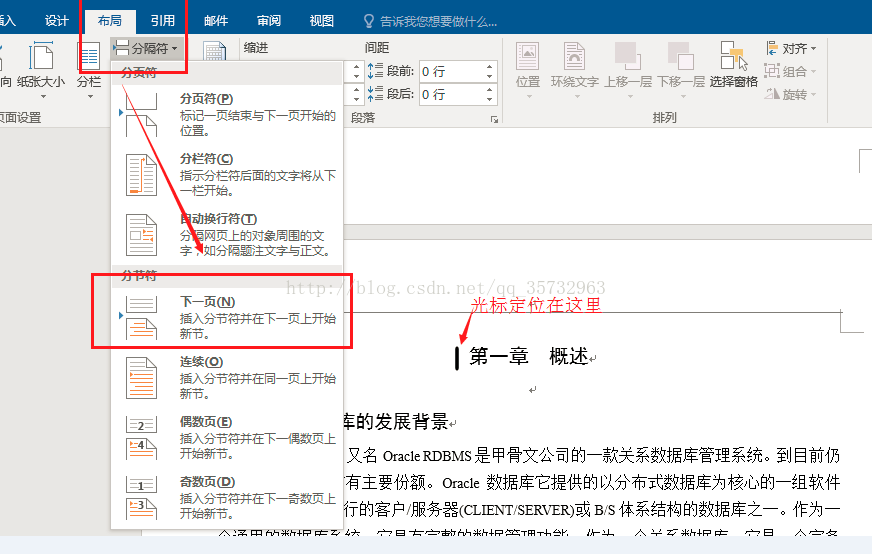
方法/步骤 1/8 分步阅读 首先我们打开Word软件,为了方便演示,我们新建一个word文档,然后在文档中输入对应的内容,如下图所示。 2/8 之后我们点击上方的页面布局页边距自定义 1、电脑打开word,然后把文本都放到一个页面。 2、然后把光标定位到文本这一页,点击布局中的分隔符。 3、点击分隔符之后,点击插入连续分节符。 4、插入分节符后,双击页面,点击
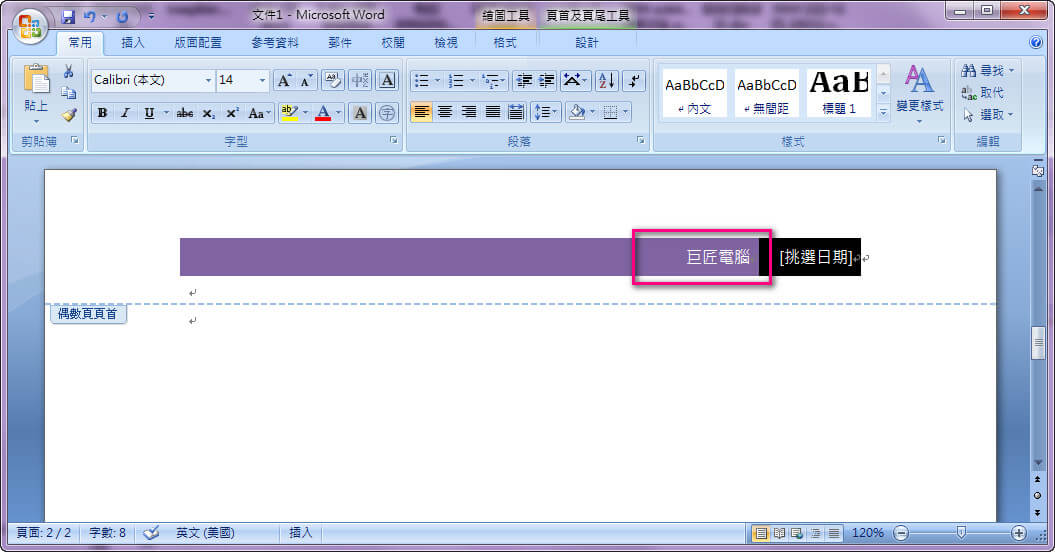
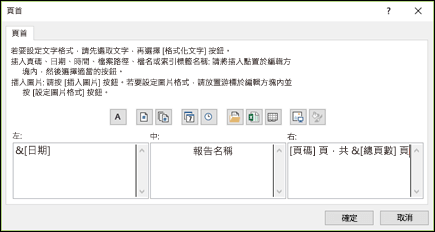
Word页首设定
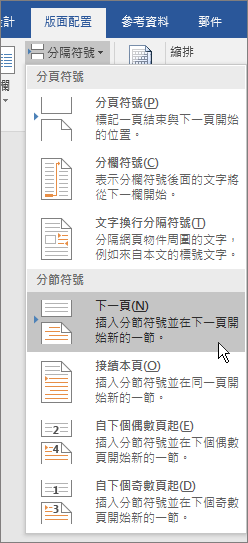
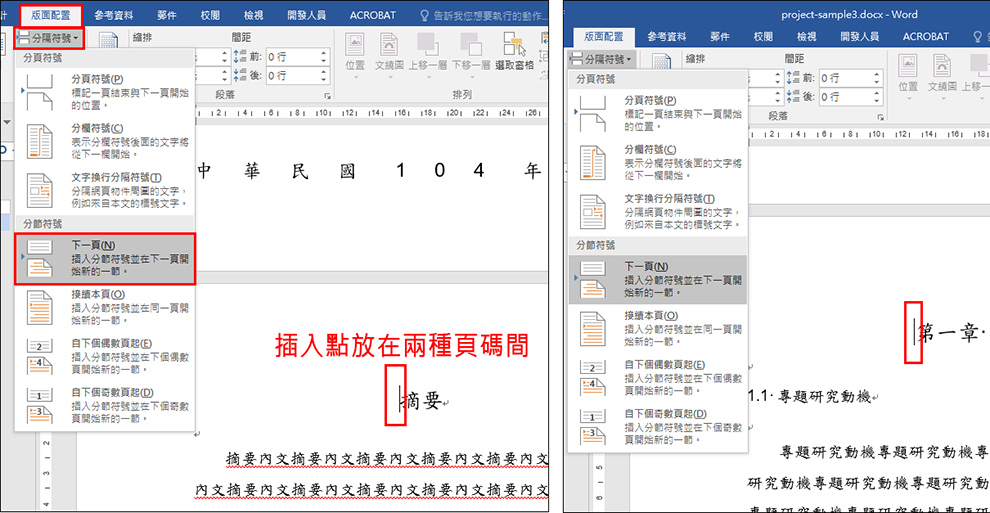
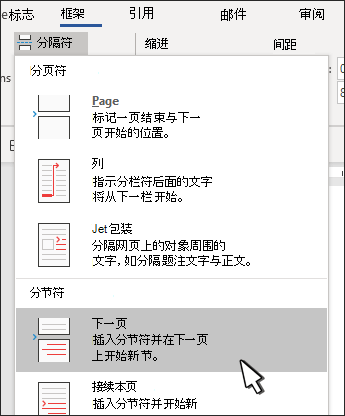
Word页首设定-,Word基础教学03:轻松搞定文件的标题、段落设定,最新全套Word零基础入门自学教程,小白进阶详细实操讲解(Word教程、Word零基础、Word小白入门),Microsoft Excel 基础教学 27: 步骤 第一步找到你要插入第一页页码的那一页 然后,单击页面布局,在页码设置栏处看到"分 隔符 "单击一下它的下拉按钮,在分节符下看到" 下一页 ",单击插入一页空白页 然后将空白
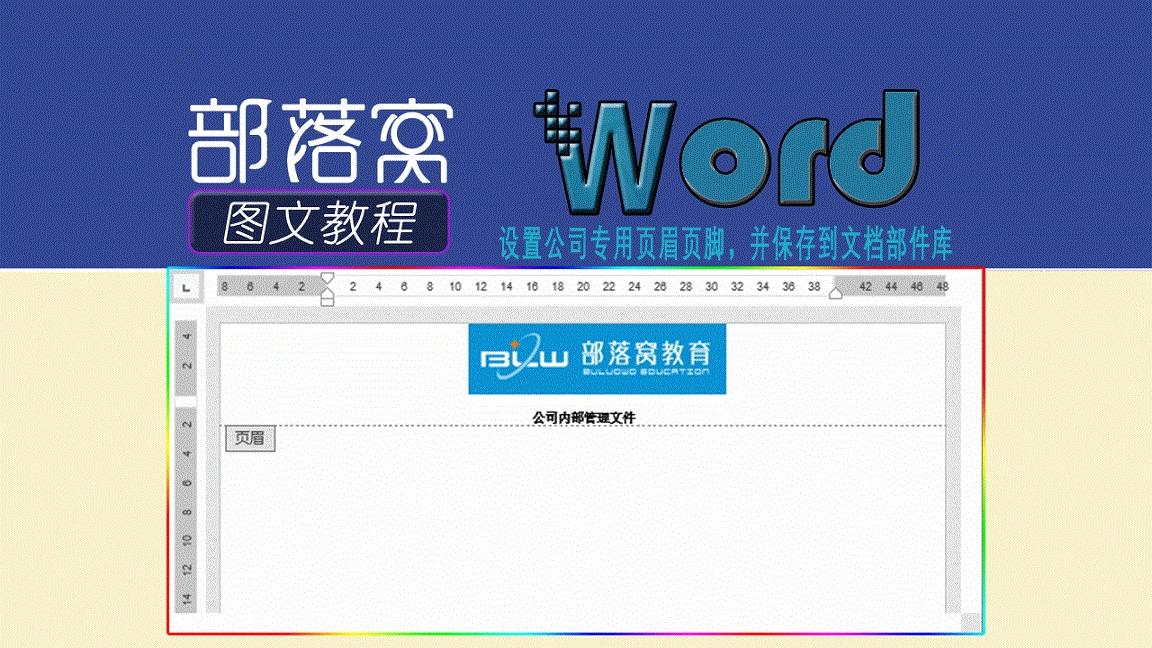
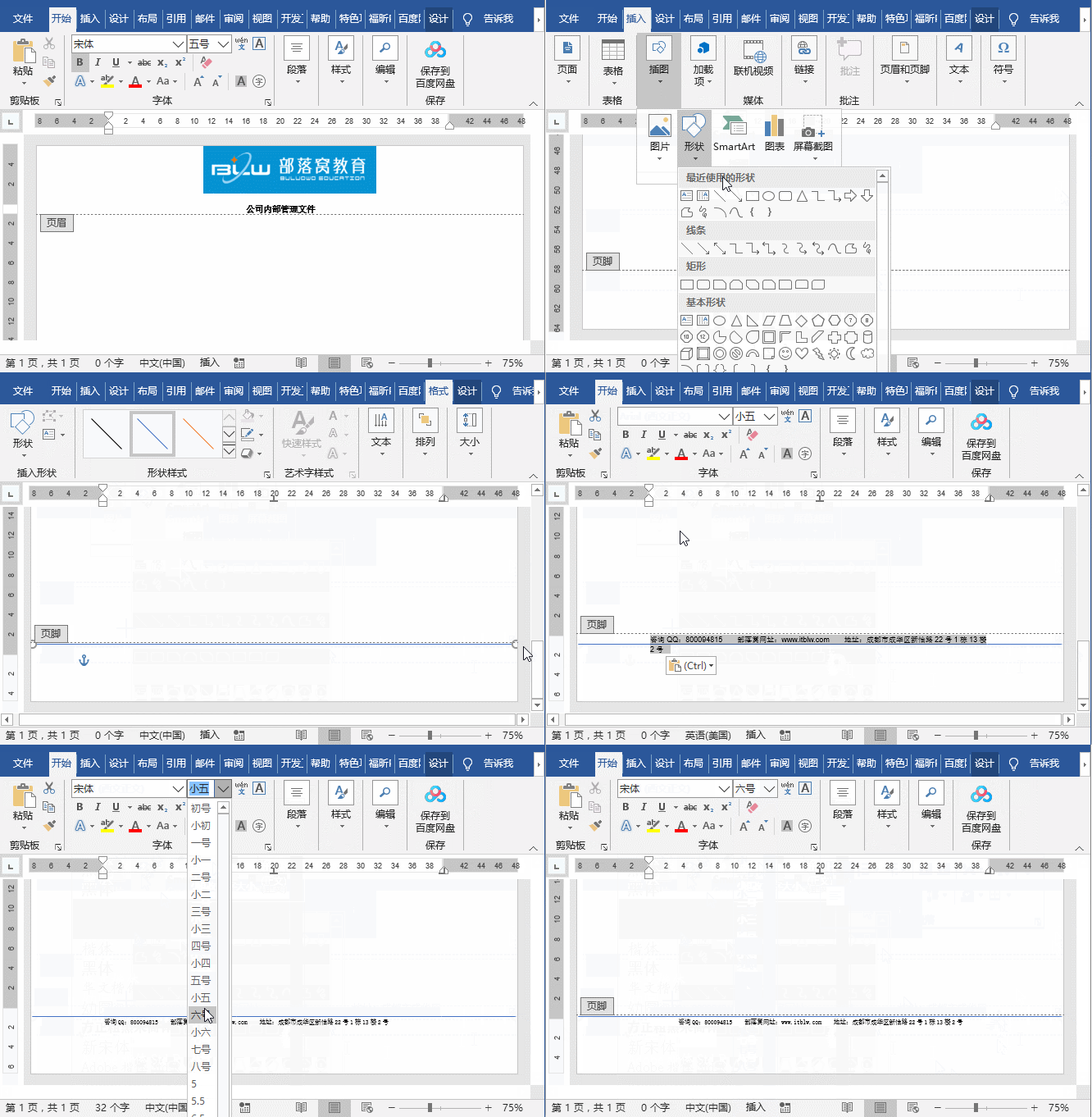
Word版面设计技巧 设置公司专用页眉页脚 并保存到文档部件库 知乎
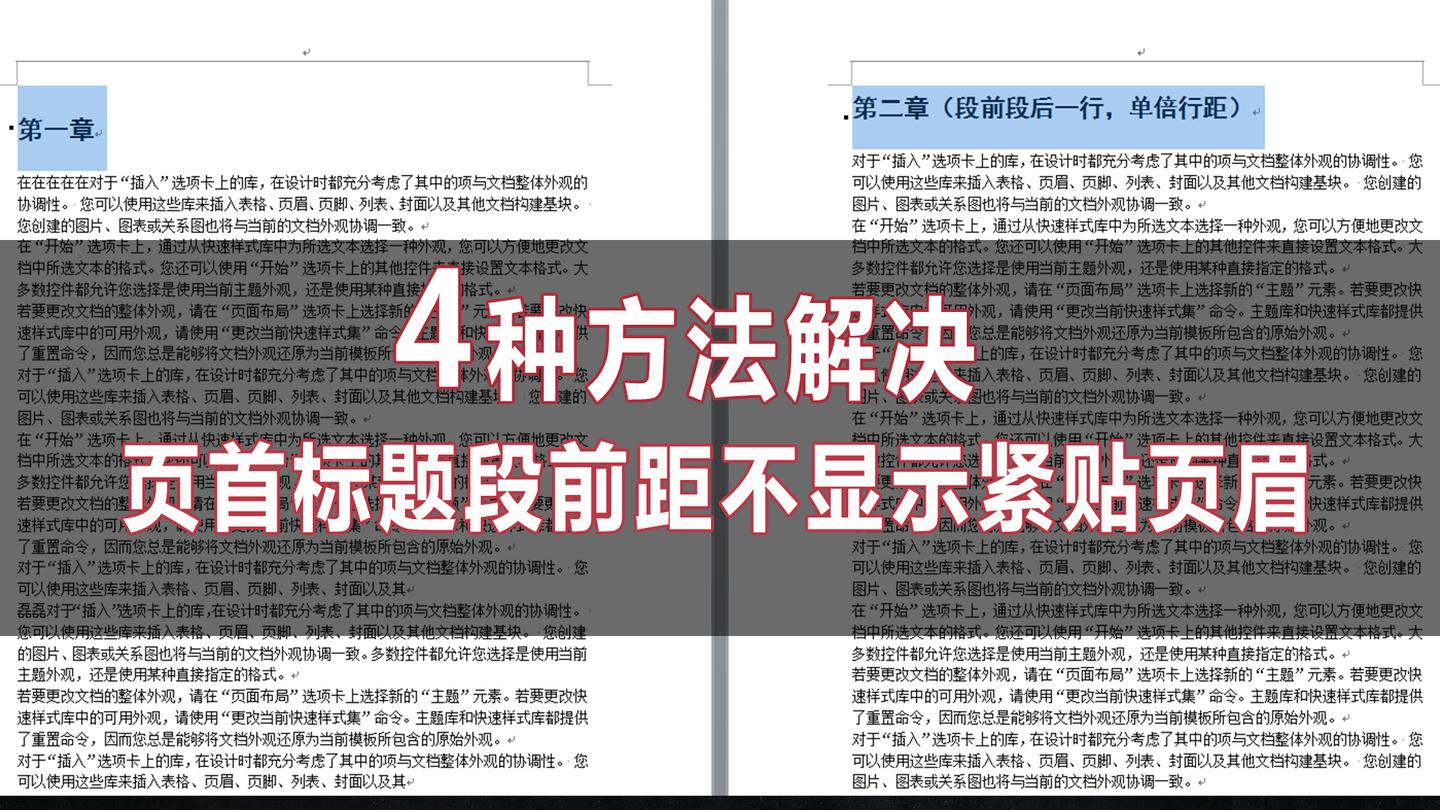
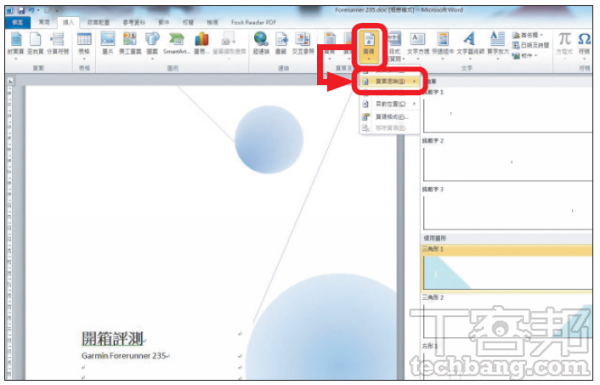
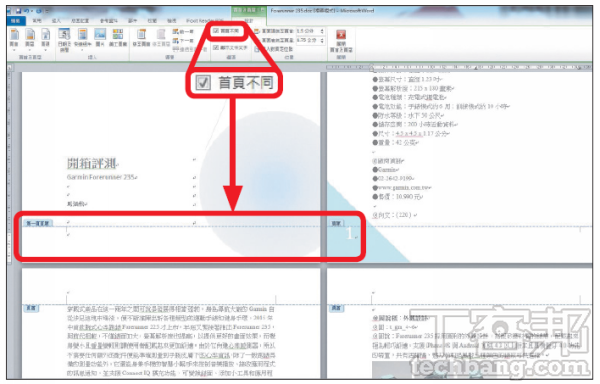
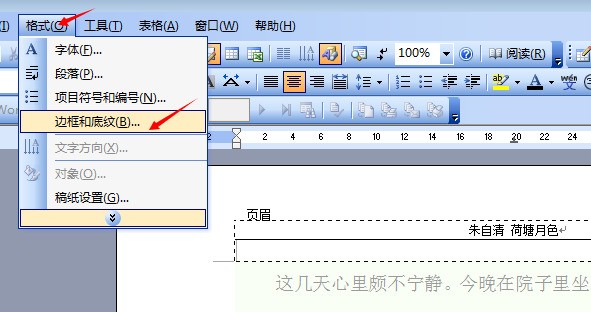
怎么让Word文档只首页显示页眉 插入——页眉——格式——边框和底纹——设为"无"。 先输入页眉,然后在第一页末或第二页首插入分隔符分节符下一页或连续确定双击第二页页眉处,点工具栏 插入图片浮水印后的效果就像下图这样,会直接显示在 Word 背景。 如何更改 Word 浮水印位置? Word 预设的文字浮水印及图片浮水印位置都是「置中」的,如果你想更改浮水印位置的 估计是这个标题样式的段落格式中,有段前分页的设定。 —————————————————————— 补充: 1、右键点击插入标题的样式,左键点击
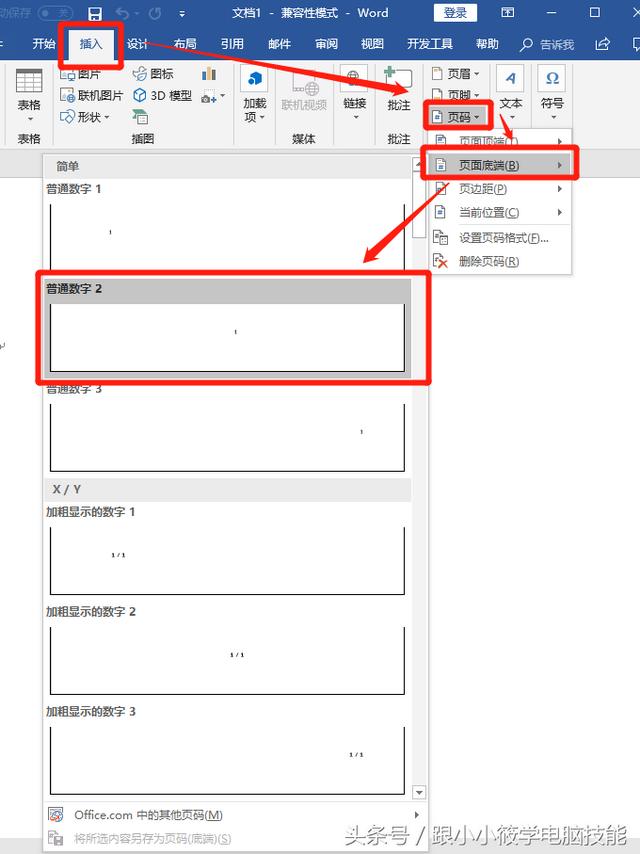
Word页码设置 word 页码随意设——word 起始页码设定 一、页码从第二页开始 1、选择"插入页码",打开"页码"对话框。 2、取消"首页显示页码"复选框中的对钩,然后单击"格式"按钮,打开"页码 类型: 办公软件 大小: 114MB 语言: 简体中文 时间: 查看详情 打开word文档。 可以看到多个章节是连在一起的。 按住 键盘Ctrl ,分别选中各章标题。 点击" 段落 "右添加页码 然后我们就可以点击「插入 > 页码」设置页码格式,这里必须要选择「起始页码从 1 开始」,取消续前节: 点击确定后,再点击「页码」插入一个合适的页码即可,我一般用的是「页面底端
Word页首设定のギャラリー
各画像をクリックすると、ダウンロードまたは拡大表示できます
 |  |  |
 |  |  |
 |  |  |
「Word页首设定」の画像ギャラリー、詳細は各画像をクリックしてください。
 |  |  |
 |  |  |
 |  |  |
「Word页首设定」の画像ギャラリー、詳細は各画像をクリックしてください。
 |  |  |
 |  |  |
 |  |  |
「Word页首设定」の画像ギャラリー、詳細は各画像をクリックしてください。
 |  |  |
 |  | |
 |  |  |
「Word页首设定」の画像ギャラリー、詳細は各画像をクリックしてください。
 | ||
 |  |  |
 |  |  |
「Word页首设定」の画像ギャラリー、詳細は各画像をクリックしてください。
 |  |  |
 |  |  |
 |  | |
「Word页首设定」の画像ギャラリー、詳細は各画像をクリックしてください。
 |  |  |
 |  |  |
 |  |  |
「Word页首设定」の画像ギャラリー、詳細は各画像をクリックしてください。
 |  |  |
 |  |  |
 |  | |
「Word页首设定」の画像ギャラリー、詳細は各画像をクリックしてください。
 |  |  |
 |  |  |
 |  | |
「Word页首设定」の画像ギャラリー、詳細は各画像をクリックしてください。
 |  |  |
 |  |  |
 |  |  |
「Word页首设定」の画像ギャラリー、詳細は各画像をクリックしてください。
 |  |  |
 |  |  |
 |  |  |
「Word页首设定」の画像ギャラリー、詳細は各画像をクリックしてください。
 |  | |
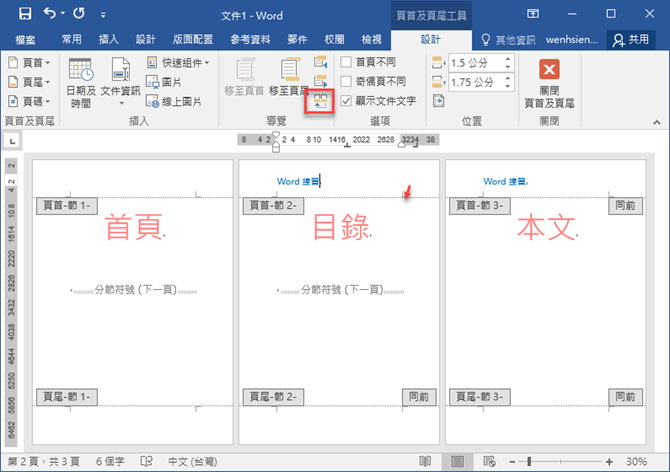
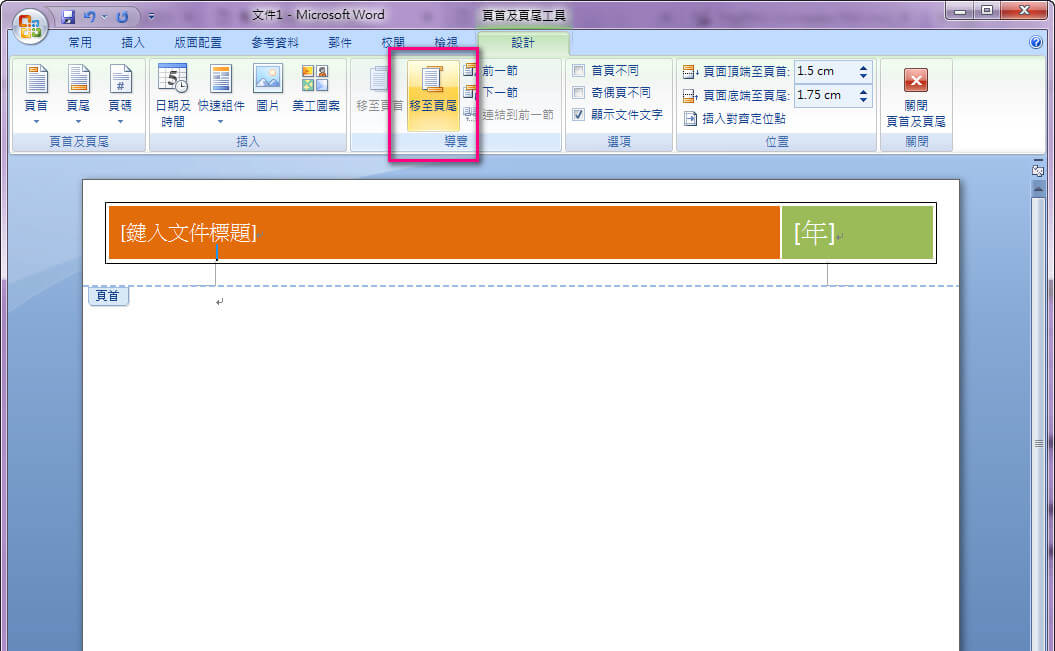
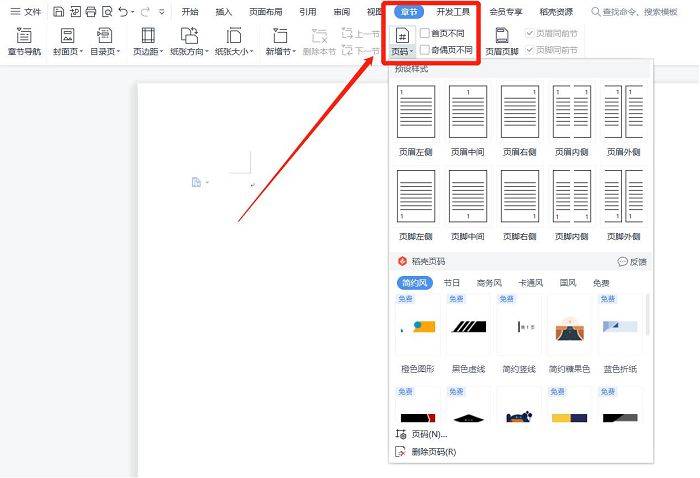
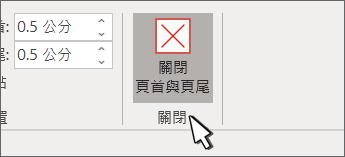
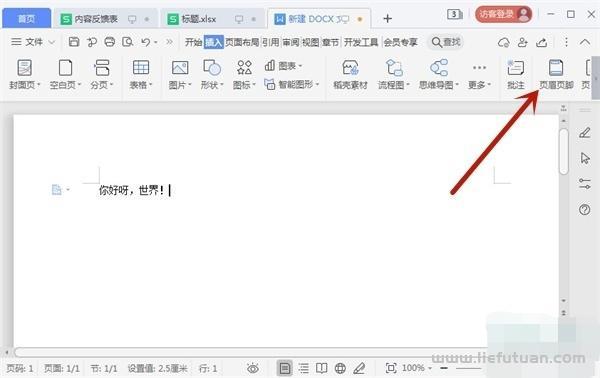
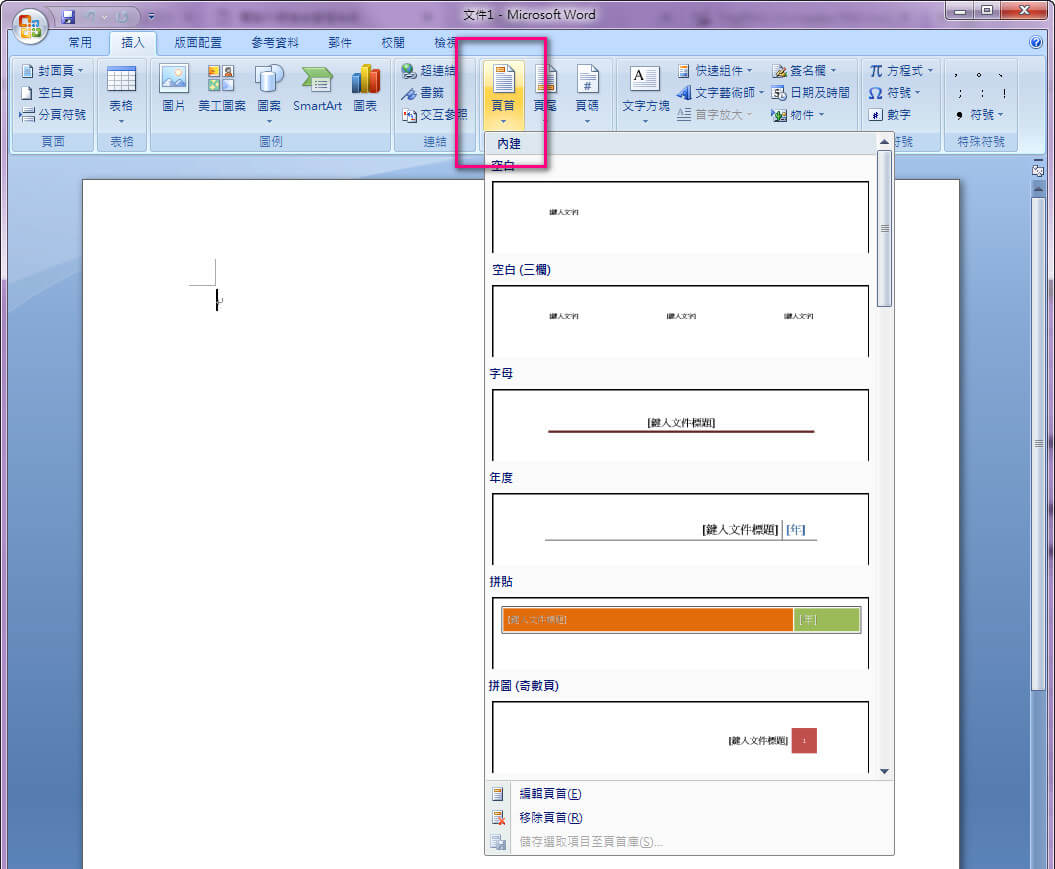
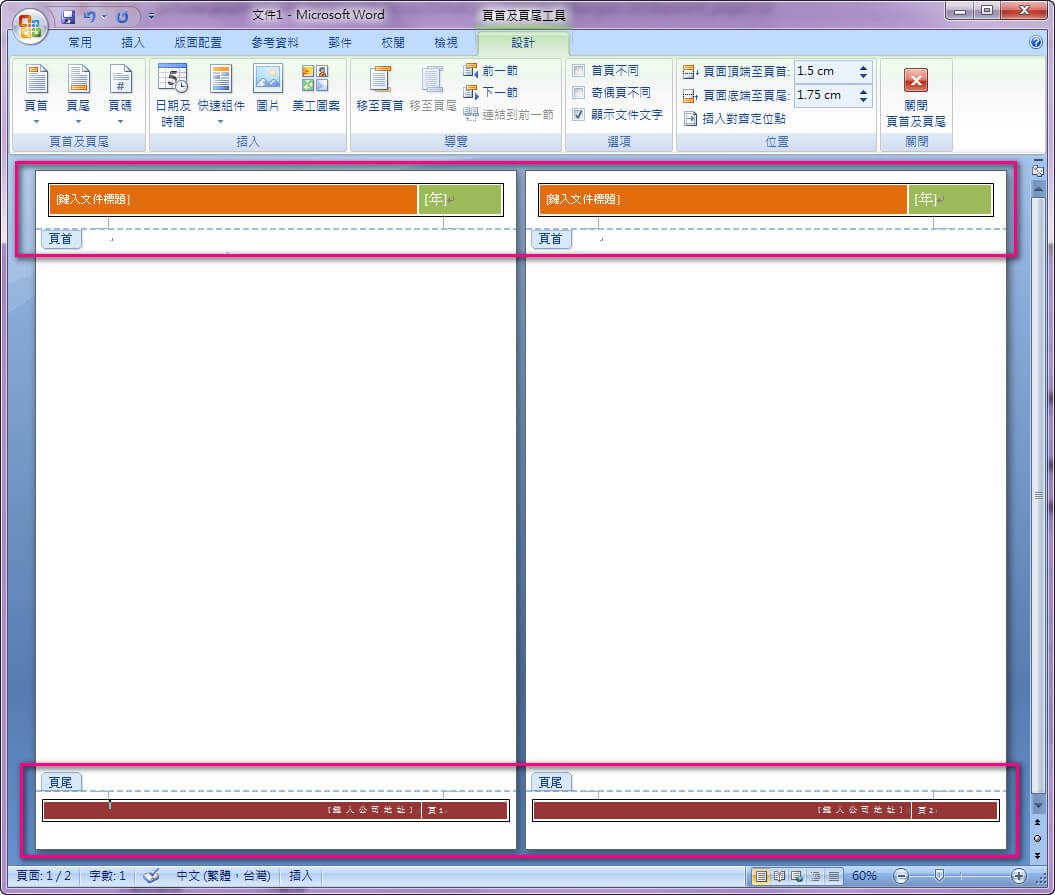
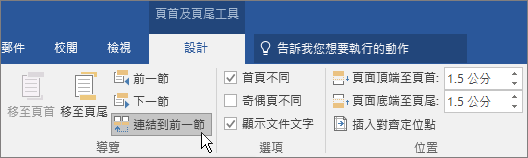
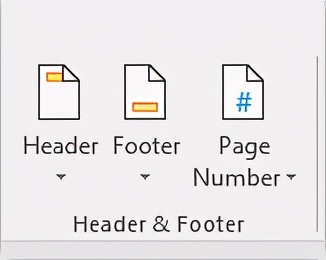
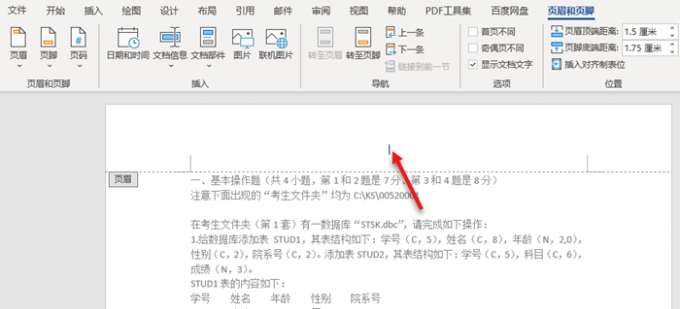
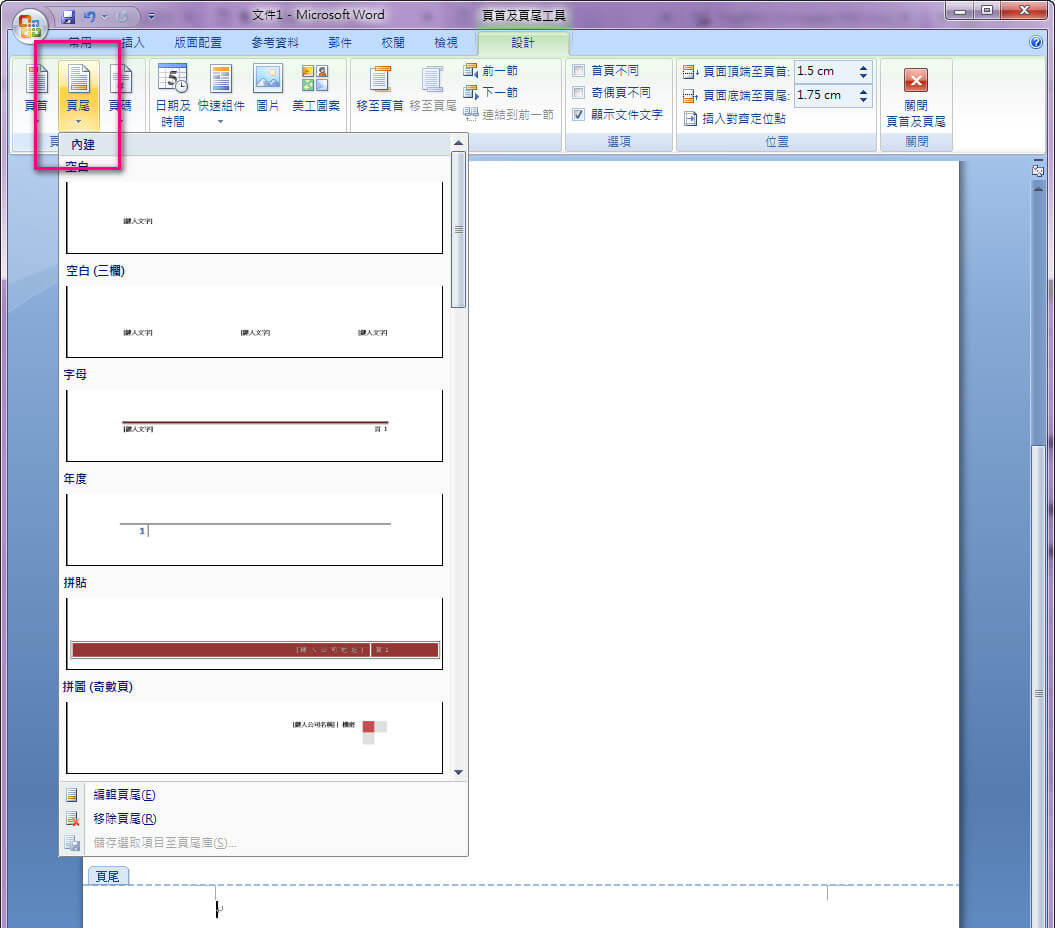
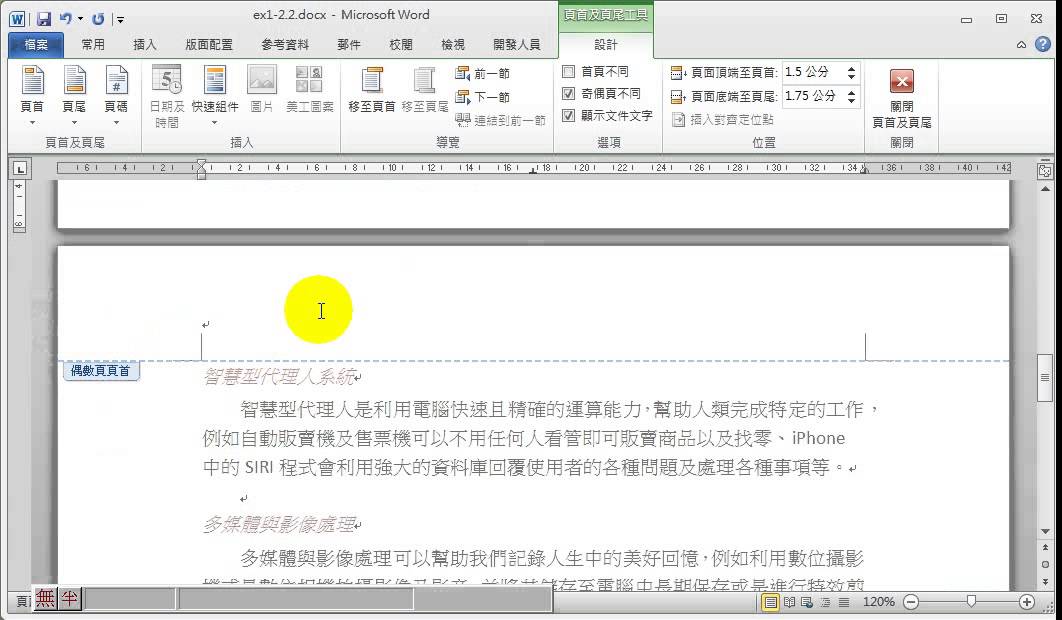
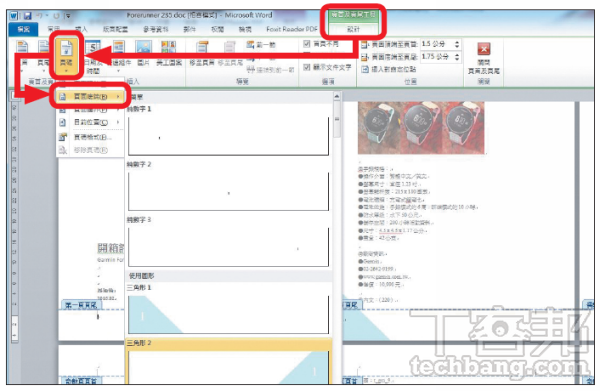
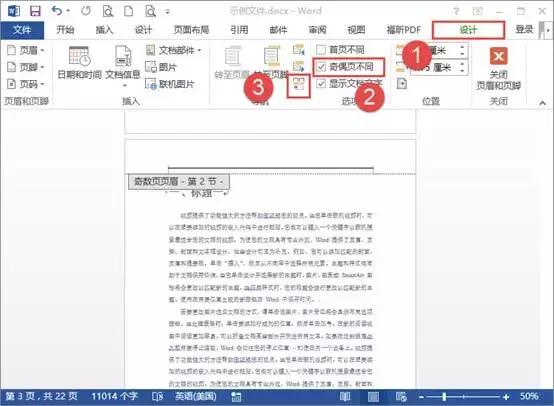
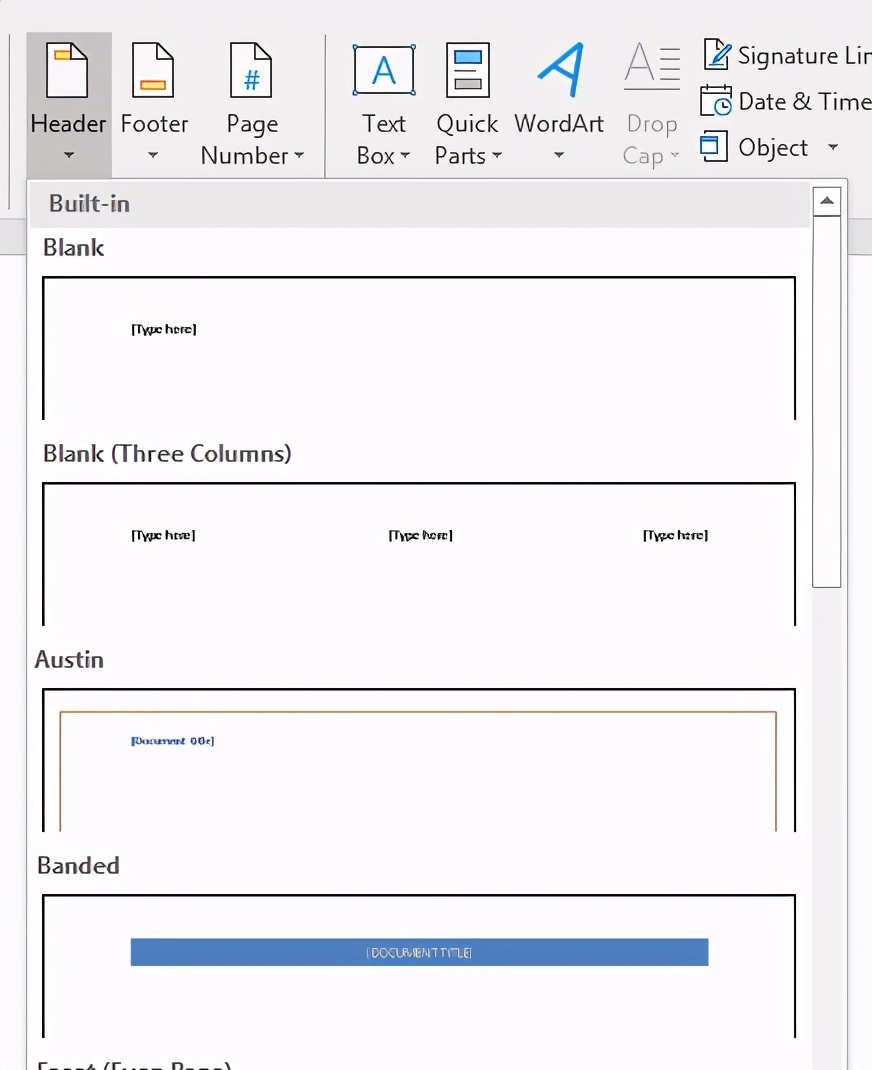
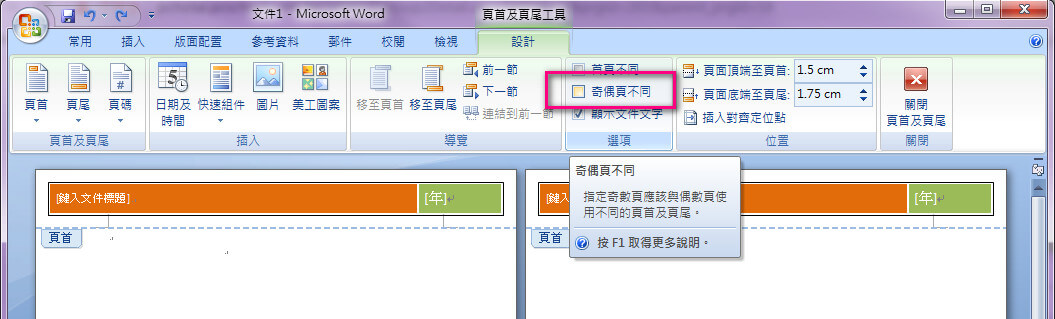
① 打开 需要设置页码的 文档 ; ② 双击文档页眉或页脚空白处 ,Word会自动调出 页眉和页脚工具设计页 ; ③ 我们勾选上图 选项 中的 首页不同 ,然后滚动到第二页页脚位置,选择 页码 首先打开word文档,在顶部的菜单栏里选择"插入"选项卡,在选项卡中可以看到"页眉","页脚""页码"的按钮。 02 点击"页眉"按钮,在这里可以选择页眉样式。 03 点击"页眉"在页眉
Incoming Term: word页首设定, word 页首设定每页不同,


0 件のコメント:
コメントを投稿